Cách thêm tài khoản Instagram trên máy tính siêu đơn giản
Thêm tài khoản Instagram trên máy tính PC sẽ giúp bạn sử dụng 2 tài khoản cùng một lúc, thuận tiện hơn trong việc trao đổi công việc và trò chuyện với bạn bè. Việc thêm vô cùng đơn giản, chỉ cần sử dụng tính năng thêm tài khoản là bạn có thể thêm bất kỳ tài khoản nào mình muốn. Nếu chưa nắm rõ cách thực hiện thì bạn có thể tham khảo dưới đây để thêm tài khoản nhanh hơn nhé!
Tin tức liên quan:
- Cách sửa lỗi Instagram không đăng được ảnh hiệu quả nhất
- Cách chặn người khác chia sẻ bài viết trên Instagram của mình
- Hướng dẫn 2 cách tắt tính năng bình luận trên Instagram

» Bạn đã biết: Cách đăng ký 4G Vina khuyến mãi trọn gói với cước phí chỉ từ 10.000đ
Cách thêm tài khoản Instagram trên máy tính
Hiện Instagram, chưa hỗ trợ người dùng thêm tài khoản trên máy tính, bạn chỉ có thể thêm tài khoản trên điện thoại. Các bước thực hiện trên điện thoại khá đơn giản và phải thực hiện theo đúng trình tự hướng dẫn của Instagram thì mới có thể thêm thành công. Các bước thực hiện như sau:
Bước 1: Bạn truy cập vào ứng dụng Instagram, tại đây bạn nhấn vào biểu tượng hình đầu người ở góc phải cuối giao diện.

» Xem thêm: Hướng dẫn cách tải ảnh chất lượng cao trên Instagram
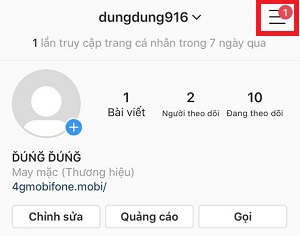
Bước 2: Giao diện trang cá nhân xuất hiện, bạn nhấn vào 3 dấu gạch ngang.
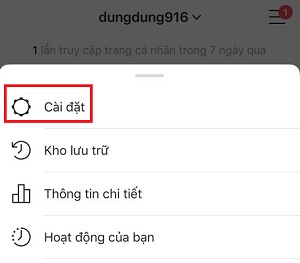
Bước 3: Nhấn tiếp vào mục Cài đặt.
» Xem thêm: Cách xem story Instagram đã đăng sau 24h trên di động
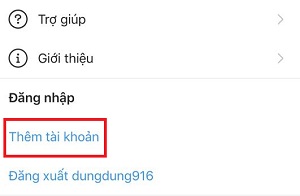
Bước 4: Bạn kéo xuống dưới, nhấn vào mục Thêm Tài khoản.
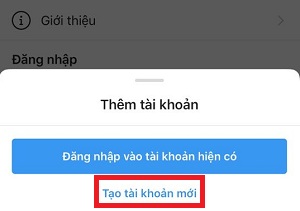
Bước 5: Tiếp tục nhấn vào mục Tạo tài khoản mới.
» Tham khảo: Cách xem bài viết đã thích trên Instagram
Bước 6: Bạn nhập tên Người dùng, nhấn vào Tiếp.
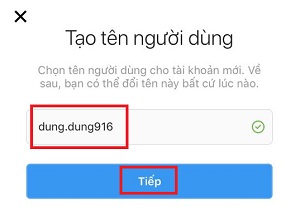
Bước 7: Nhấn vào mục Tiếp.

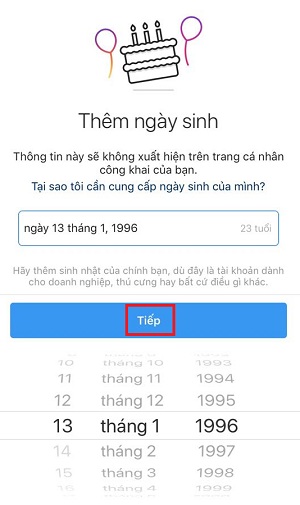
Bước 8: Bạn chọn ngày tháng năm sinh và nhấn vào Tiếp để chuyển sang bước tiếp theo.
» Xem thêm: Cách ẩn trạng thái hoạt động trên Instagram trên di động, máy tính
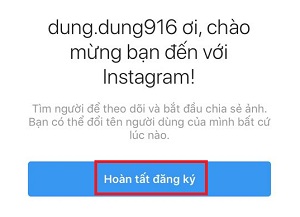
Bước 9: Hệ thống thông báo Hoàn tất đăng ký.
Bước 10: Thêm ảnh đại diện, nhấn vào mục Thêm ảnh

Bước 11: Bạn Chọn ảnh từ Facebook, chụp ảnh, Chọn trong thư viện.

» Bạn đã biết: Cách sử dụng 2 tài khoản Facebook cùng lúc trên điện thoại
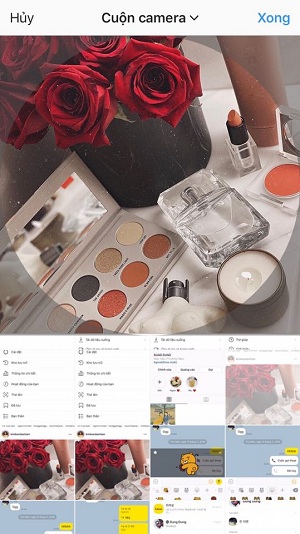
Bước 12: Chỉnh sửa ảnh đại diện và nhấn Xong.
» Tham khảo: Cách đăng ký 3G VinaPhone lướt Facebook cả ngày không lo hết data
Trên đây là cách thêm tài khoản Instagram, bắt đầu kết bạn, trò chuyện với bạn bè và trải nghiệm ngay. Thật đơn giản phải không nào? Bắt tay vào thực hiện ngay thôi!
Nhận xét
Đăng nhận xét