Hướng dẫn tải Album ảnh của mình hoặc bạn bè trên Facebook về máy
Một bộ phận giới trẻ hiện nay có thói quen chụp hình sống ảo đăng tải lên các mạng xã hội như Instagram, Zalo đặc biệt là Facebook, rồi sau đó sẽ xóa hình ảnh trên máy đi nhằm tránh tình trạng đầy thẻ nhớ,… Tuy nhiên nếu sau này muốn tải những hình ảnh trên Facebook về thì phải làm cách nào?. Hiểu được suy nghĩ đó, hôm nay Dichvumobi.net sẽ hướng dẫn tải Album của mình hoặc tất cả mọi người trên Facebook về máy. Mọi người cùng theo dõi và làm theo hướng dẫn nhé!
- Cách hạn chế, chặn quảng cáo hiệu quả trên Facebook
- Cách thay đổi ảnh bìa trên trang cá nhân và fanpage Facebook bằng video

Hướng dẫn tải Album ảnh trên Facebook về máy nhanh nhất
» Bạn đã biết: Cách tạo tiểu sử trên Facebook đẹp – độc – lạ
Hướng dẫn tải Album ảnh của mình hoặc tất cả mọi người trên Facebook về máy
Cách 1: Tải Album ảnh trên Facebook về máy bằng cách thủ công
Bước 1: Vào trang cá nhân của mình hoặc của bất kỳ tài khoản nào đó mà bạn có ý định tải hình về. chọn “Ảnh” » “Album” » Chọn đến Album ảnh cần tải về
Bước 2: Nhấn vào mục “Cài đặt” (có biểu tượng dấu bánh răng) trên góc phải của Album ảnh. Sau đó chọn mục “Tải album xuống“

» Bạn đã biết: Mẹo “Hiển thị bài viết từ các Fanpage mà bạn yêu thích nhiều hơn“
Bước 3: Nhấn “Tiếp tục” để bắt đầu quá trình tải xuống
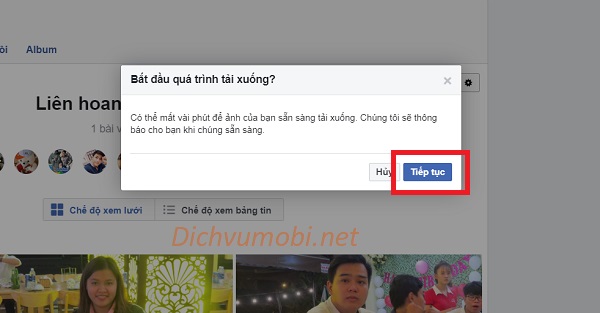
Bước 4: Sau vài phút, thông báo như sau “Bạn đã có thể bắt đầu tải album … xuống” hiện lên ở góc dưới bên trái. Lúc này, bạn click vào thông báo đó để tải về toàn bộ Album ảnh.

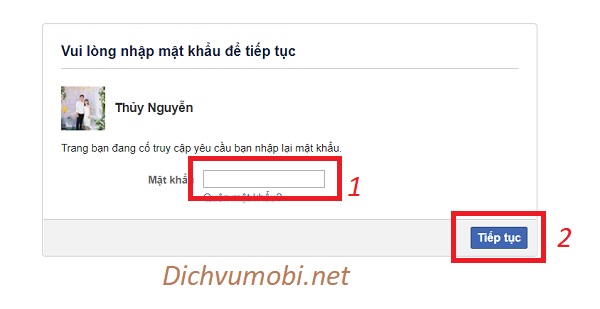
Sau đó Facebook sẽ yêu cầu bạn nhập mật khẩu tài khoản của mình để xác nhận lại một lần nữa. Sau khi nhập mật khẩu thì nhấn vào “Tiếp tục“
» Xem ngay: Cách mở chặn Like Share Inbox trên Facebook trong 7 ngày hoặc ít hơn
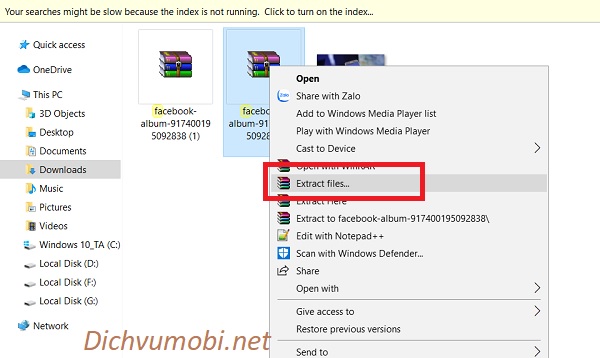
Bước 5: Sau khi tải về sẽ có một thư mục nén .zip như hình dưới. Các bạn click chuột phải vào thư mục đó và chọn “Extract File” hoặc “Extract Here“.
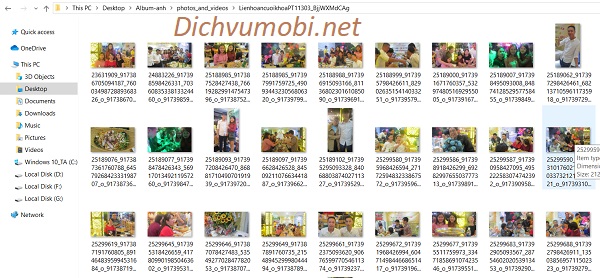
Tiếp tục chọn thư mục để giải nén lưu những hình ảnh trong Album này. Và kết quả sau khi tải về như sau:
» Bạn đã biết: Mẹo khóa tài khoản Facebook tạm thời trên iPhone
Cách 2: Tải Album trên Facebook bằng tiện ích mở rộng DownAlbum
Bước 1: Các bạn truy cập vào web site sau trên Chrome, Cốc Cốc để tải về tiện ích nàyhttps://chrome.google.com/webstore/detail/downalbum/cgjnhhjpfcdhbhlcmmjppicjmgfkppok?hl=en-US hoặc vào phần tiện ích mở rộng search từ khóa “DownAlbum“. Sau đó nhấn chuột vào nút “Thêm vào Chrome” để tải ứng dụng về
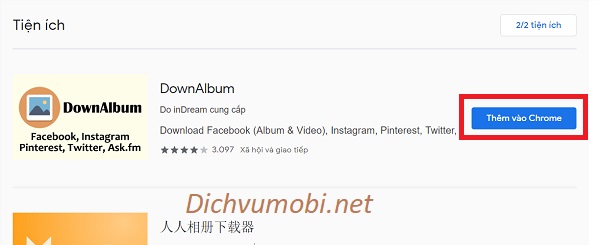
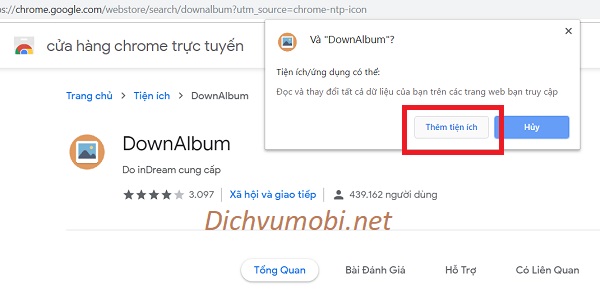
Sau đó bạn sẽ nhận được thông báo, nhấn nút “Thêm tiện ích“
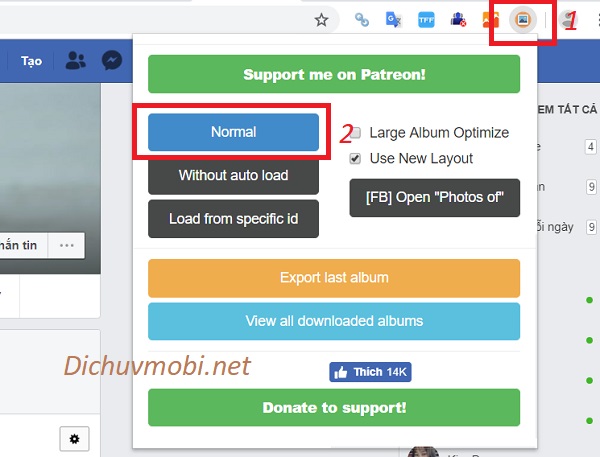
Bước 2: Sau thêm tiện ích DownAlbum, các bạn mở Facebook cá nhân của bạn hoặc của bạn bè và mở Album ảnh cần tải về. Sau đó bạn click vào biểu tượng DownAlbum trên trình duyệt để mở tính năng của DownAlbum theo thứ tự như sau: Ảnh » Album » Nomal. Lúc này giao diện bạn nhìn thấy sẽ như thế này. Tiếp tục nhấn chuột vào “Nomal” để tải album đã chọn
Bước 3: Sau đó tiện ích sẽ tự động tạo một giao diện duyệt ảnh như hình dưới, mọi người có thể xem thông tin các hình ảnh. Sau đó bạn bấm tổ hợp phím Ctrl + S để lưu Album ảnh về máy.

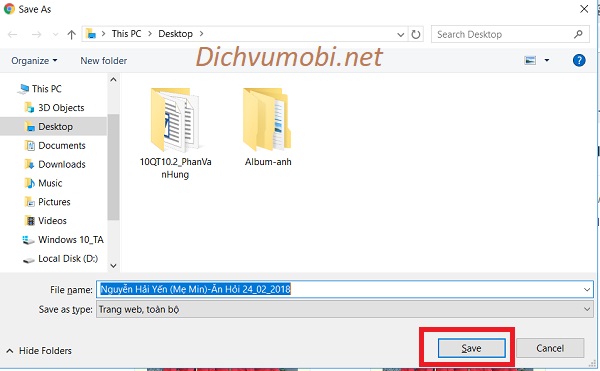
Tiếp tục chọn thư mục để lưu Album, rồi nhấn “Save“
Trên đây là 2 cách để tải Album ảnh trên Facebook về máy, nhìn qua chắc chắn bạn sẽ thấy có nhiều bước nhưng thực tế sẽ không làm mất nhiều thời gian của bạn đâu nhé. Chúc các bạn thực hiện thành công!


Nhận xét
Đăng nhận xét