Cách tắt thông báo chat nhóm trên Facebook Messenger đơn giản
Khi bạn đang tập trung công việc, học tập nhưng lại bị làm phiền bởi những thông báo chat nhóm trên Facebook Messenger. Vì thế hôm nay Trangdichvu.com xin hướng dẫn bạn cách tắt thông báo chat nhóm trên Facebook Messenger nhanh và đơn giản.

Cách tắt thông báo chat nhóm trên Facebook Messenger
Cách tắt thông báo chat nhóm trên Facebook Messenger
Cách tắt thông báo chat nhóm bằng di động trên Facebook Messenger
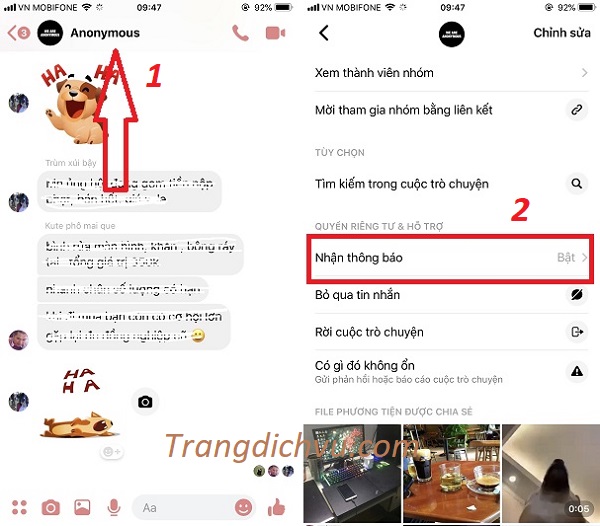
Bước 1: Mở ứng dụng Messenger trên điện thoại của bạn và vào nhóm bạn đang chat.

Bước 2: Tiếp đó, ở phần giao diện chat nhóm bạn chọn vào phần “Tên nhóm” ở trên như hình bên dưới. Sau đó kéo xuống tìm mục “Nhận thông báo”
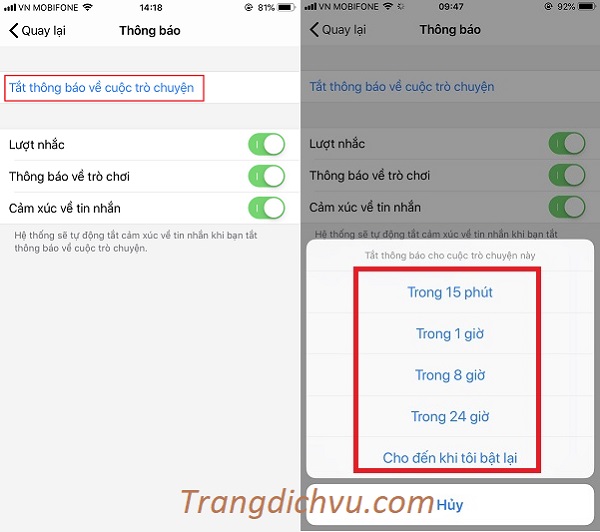
Bước 3: Tiếp đến bạn nhấn vào mục “Tắt thông báo về cuộc trò chuyện“, thì giao diện ngay lúc nào là những “tùy chọn về thời gian tắt thông báo” tại đây bạn có thể tùy chọn bất kỳ mục thời gian nào.
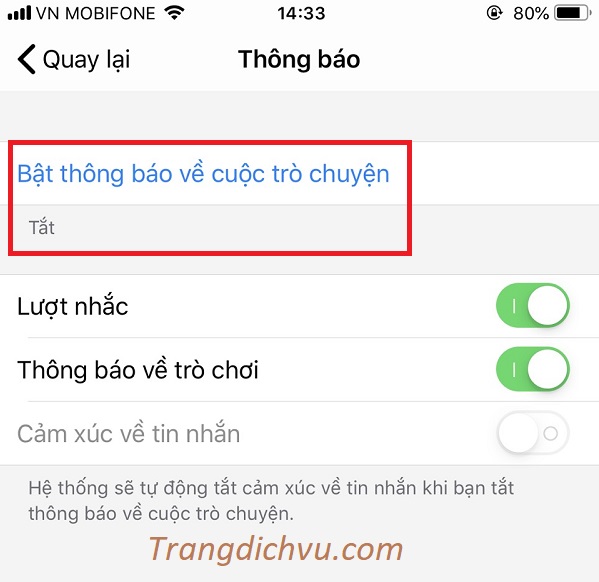
Khi chọn mục thời gian xong thì giao diện sẽ như thế này là bạn đã thực hiện thành công.
» Bạn đã biết: Cách mở tính năng hẹn hò Facebook trên iPhone, Android mới nhất
Cách tắt thông báo chat nhóm bằng PC/máy tính bàn trên Facebook Messenger
Bước 1: Tương tự như trên thiết bị di động. Tại giao diện chính màn hình Facebook. Bạn nhấn vào phần “Messenger” sẽ hiện ra danh sách tin nhắn, sau đó nhấn chọn “Xem tất cả trong Messenger” như hướng dẫn bên dưới
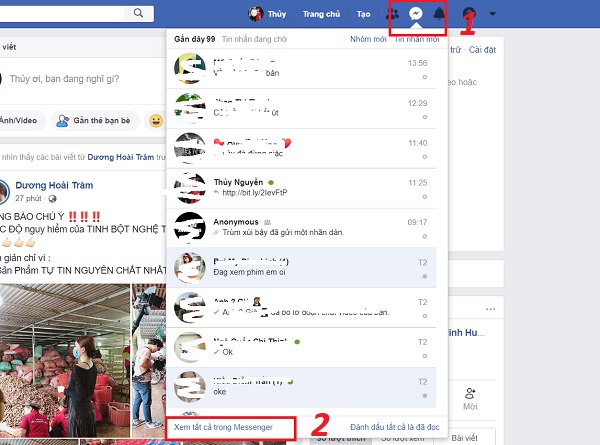
Bước 2: Tìm và chọn nhóm mà bạn có tham gia. Tại giao diện tin nhắn nhóm. Bạn nhấn vào “biểu tượng bánh răng“. Tiếp tục nhấn vào “Tắt thông báo”
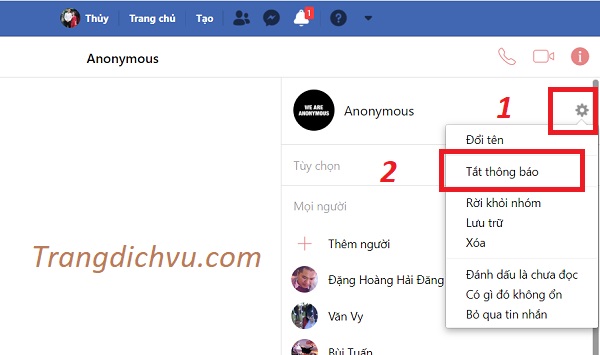
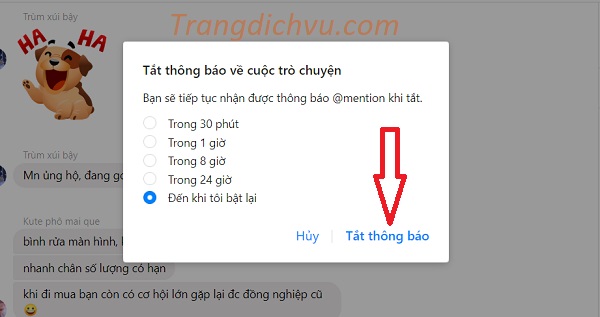
Bước 3: Tiếp đến giao diện sẽ hiện ra “những tùy chọn thời gian“, bạn có thể chọn bất kỳ tùy ý muốn. Sau khi chọn xong bạn nhấn vào nút ” Tắt thông báo” ngay dưới góc trái. Như vậy bạn đã tắt thông báo thành công.
Trên đây là hướng dẫn giúp bạn có thể chặn thông báo nhóm trên Messenger để tiện cho quá trình sử dụng Facebook hơn, dành cho bạn nào mới chơi Facebook để sử dụng Facebook dễ dàng hơn. Mong rằng bài viết này sẽ giúp ích cho người đọc. Chúc các bạn thực hiện thành công!
» Xem ngay: Cách chơi trò OMG trên Facebook, cuộc đời của bạn màu gì?


Nhận xét
Đăng nhận xét